Part 1
注册与订阅
基础账号配置操作指南,获取 API 连接权限。
获取服务与订阅套餐
💡
API中转地址:
访问并注册 https://yybb.codes
访问并注册 https://yybb.codes
- 注册好账号后,可在侧边栏直接充值或者联系群管理员充值(注册赠送 0.5 刀可以先测试)。
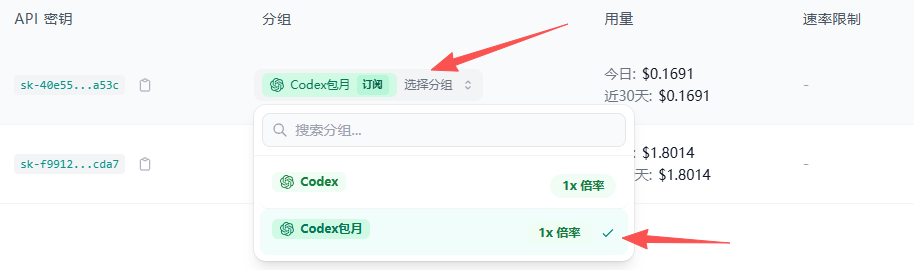
- 订阅成功后,在左侧菜单进入API 密钥页面。
- 新建密钥并根据需要选择分组套餐。
Part 2
CCSwitch 客户端
使用专用客户端桥接和管理本地接口环境。
1
CCSwitch 使用基础
在进行导入之前,请确保你已经安装了 CCSwitch 客户端。如未安装,可以在群文件中下载最新版本并正确安装。
✅
打开 CC Switch,只有在客户端处于运行状态下,网页端的“导入”功能才能正常被抓取和生效。
2
导入到 CC Switch
- 确保已打开 CC Switch 应用。
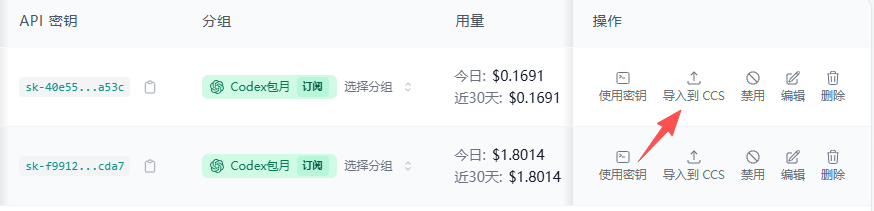
- 回到 yybb.codes 的 API 密钥列表。
- 在对应的密钥操作栏右侧,点击 导入到 CCS 图标。
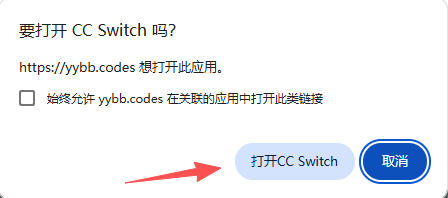
- 在浏览器弹出提示中选择允许,再在弹出确认窗口中点击 导入。
3
编辑并输入模型
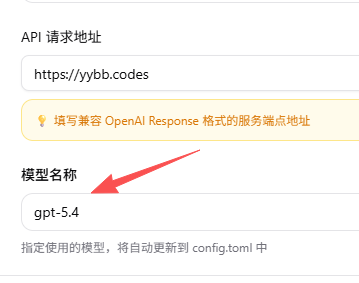
导入成功后,需要在 CCSwitch 中编辑对应的供应商配置,指定你需要使用的模型名称:
⚠️
例如可以输入:
gpt-5.4 或
gpt-5.3-codex
- 进入 CCSwitch 供应商配置页面,点击编辑。
- 在底部 模型名称 字段中填入所需的精确模型名称。
- 点击右下角的 保存 按钮。
4
启用配置
- 找到刚才添加的 YyBbCode 供应商。
- 点击旁边的 ▶ 启用 按钮。
🎉
启用成功后,你就可以通过调用本地端口开始使用了!

Part 3
Cherry Studio
在 Cherry Studio 客户端中手动配置 API 和模型的完整指南。
1
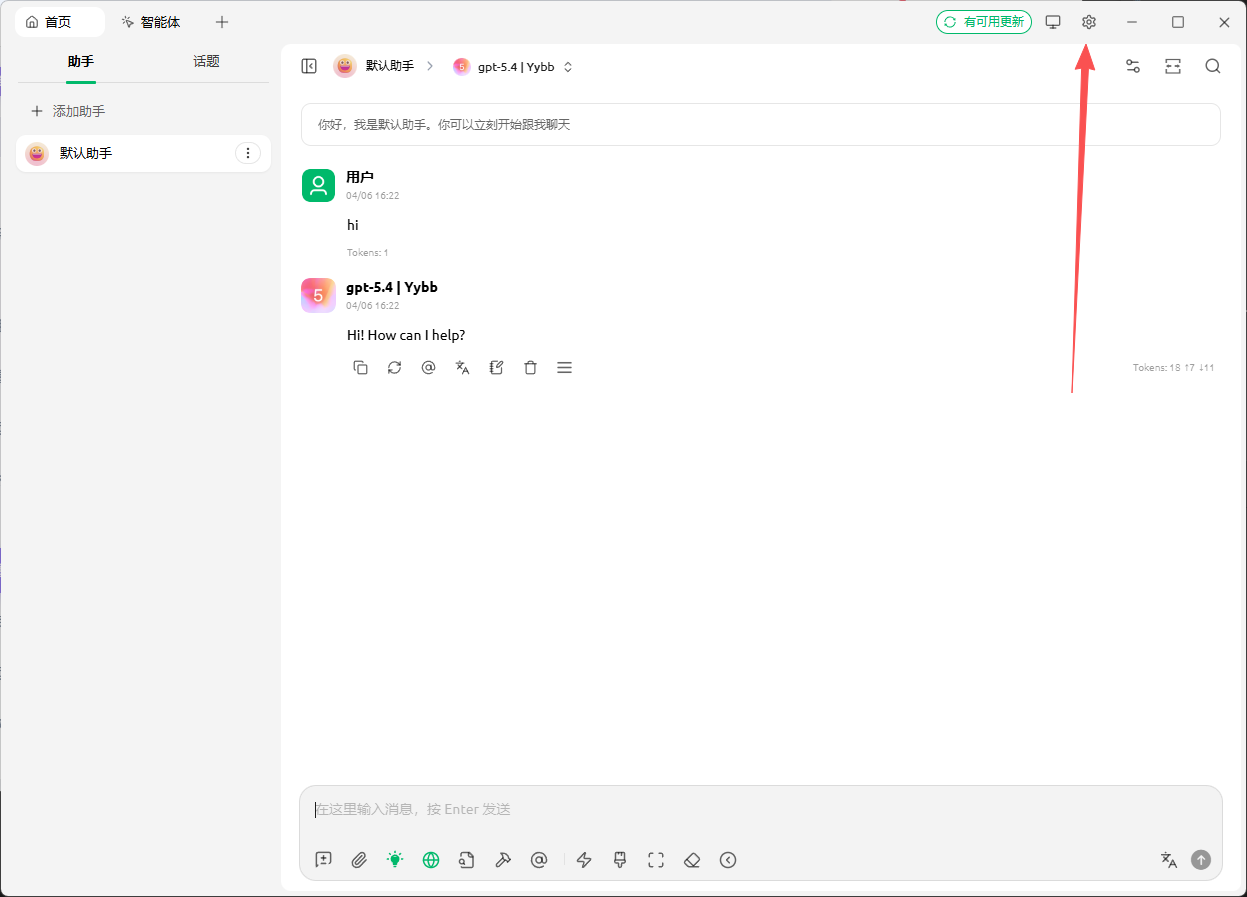
打开设置
- 打开 Cherry Studio 客户端应用。
- 点击界面右上角的 设置(齿轮) 图标。
2
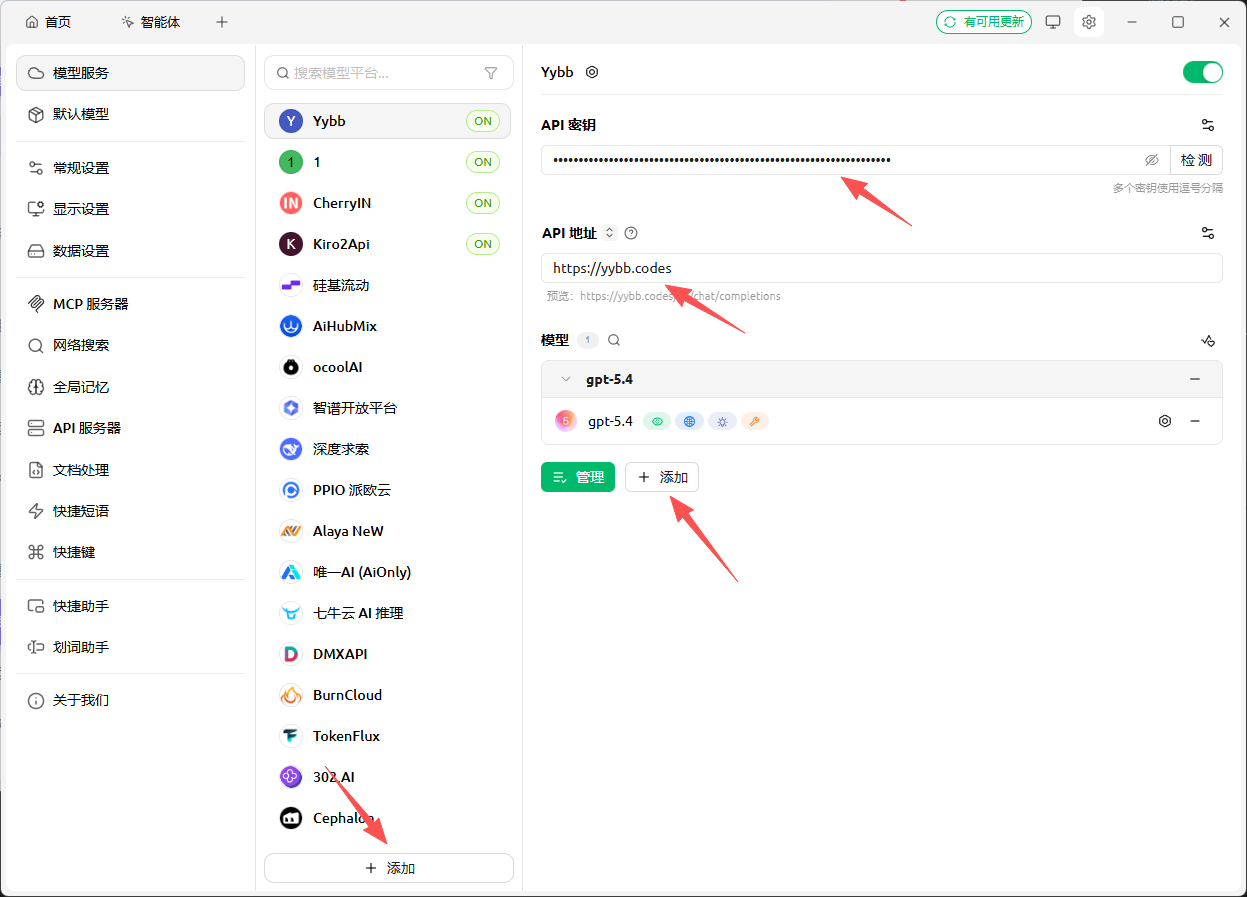
添加供应商及填写密钥
- 在左侧面板找到对应的供应商类型,点击左下角的 + 添加。
- 填入一个任意的昵称(例如:Yybb,随便填写自己知道即可)。
- 输入从后台系统获取的 API 密钥 (APIKEY)。
- 在 API 地址 输入栏填入:
https://yybb.codes
3
添加模型
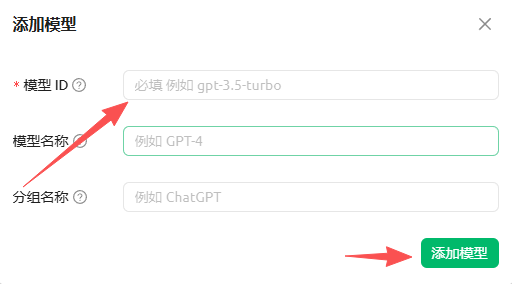
- 在刚才填写的地址下方,找到并点击 + 添加 模型按钮。
- 在模型ID/模型名称处填入对应的具体模型(例如:
gpt-5.4)。 - 点击确认/添加即可。
4
选择并开始对话
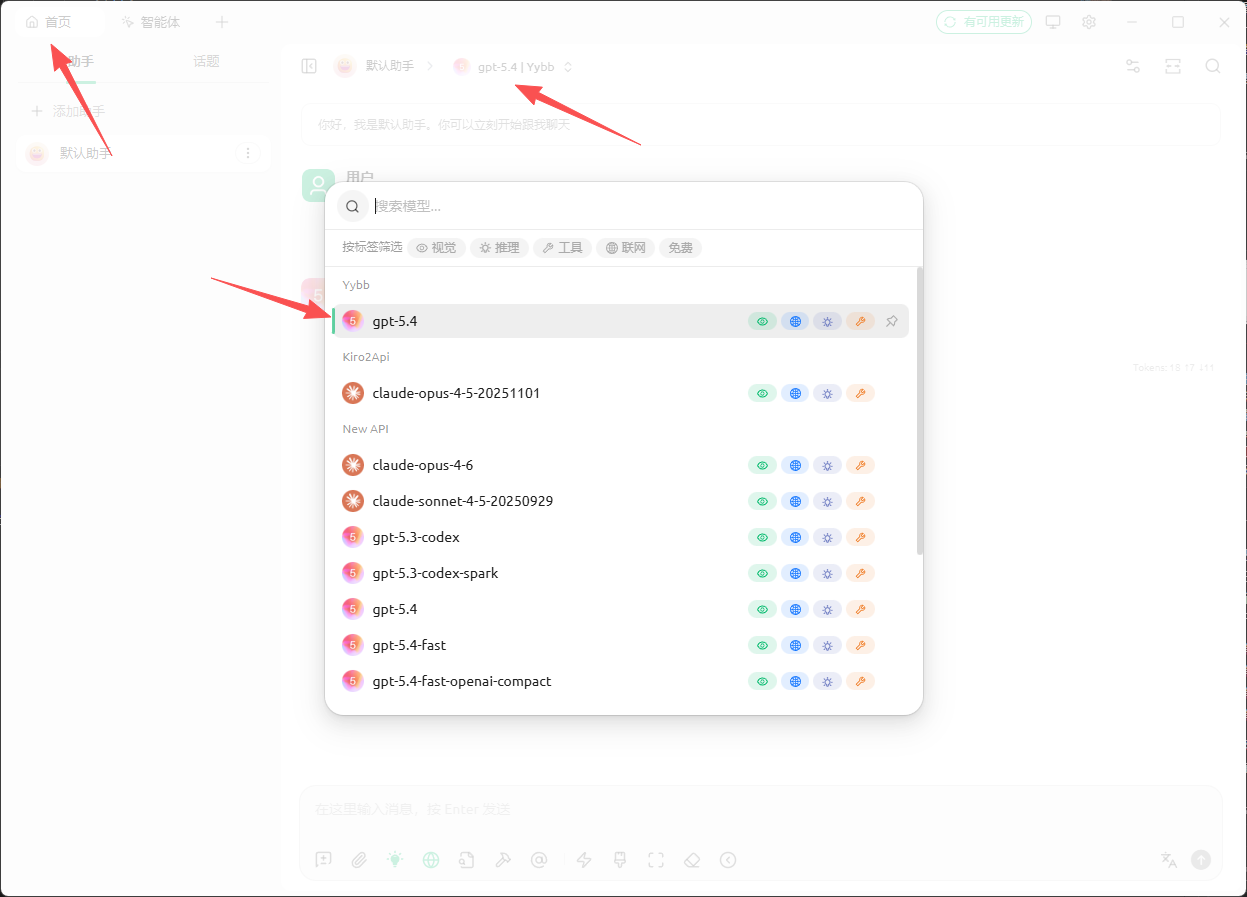
- 关闭设置页面,回到客户端的 首页(默认助手/对话界面)。
- 点击界面顶部中间的模型选择区域。
- 在弹出的列表里选择你刚刚添加的模型(例如 gpt-5.4)。
- 选择完毕后,就可以正常输入文字并在对话框里聊天了!
Part 4
手机中使用 (Kelivo)
在手机移动设备上通过 Kelivo 客户端配置服务的流程指引。
1
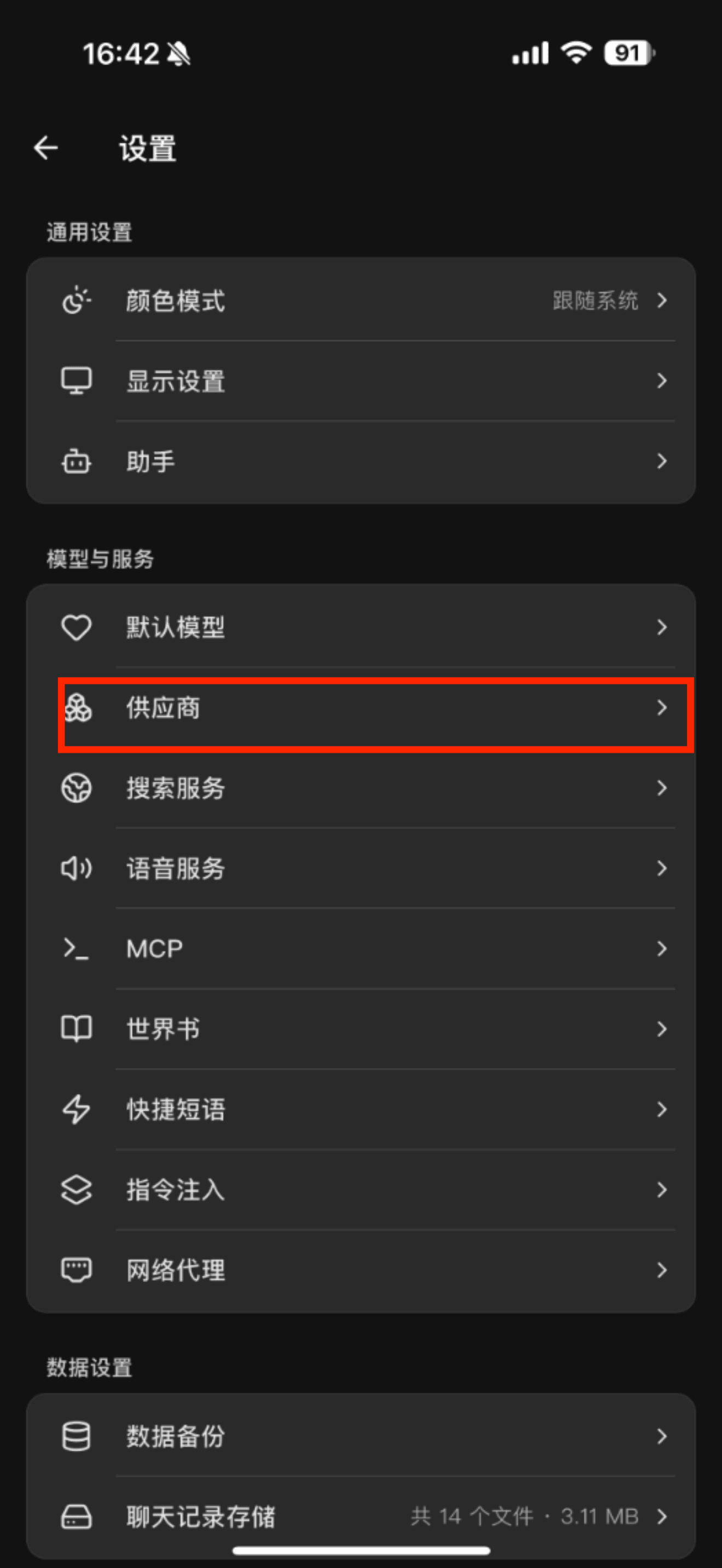
下载并进入设置
- 首先在手机上下载并打开 Kelivo 应用。
- 点击界面中的 设置,进入 供应商 选项页。
2
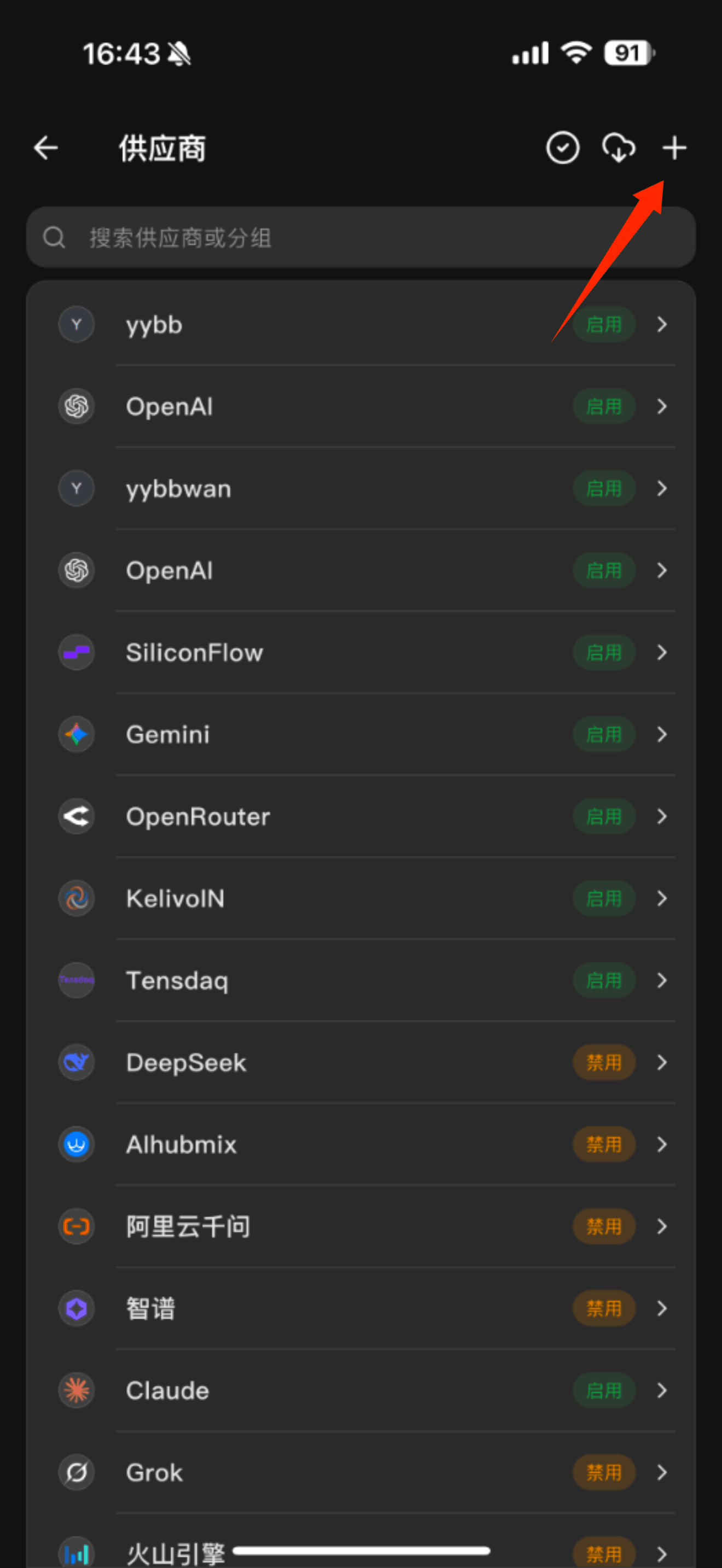
添加供应商
- 在供应商页面的 右上角,点击添加图标按钮,新增一个供应商。
3
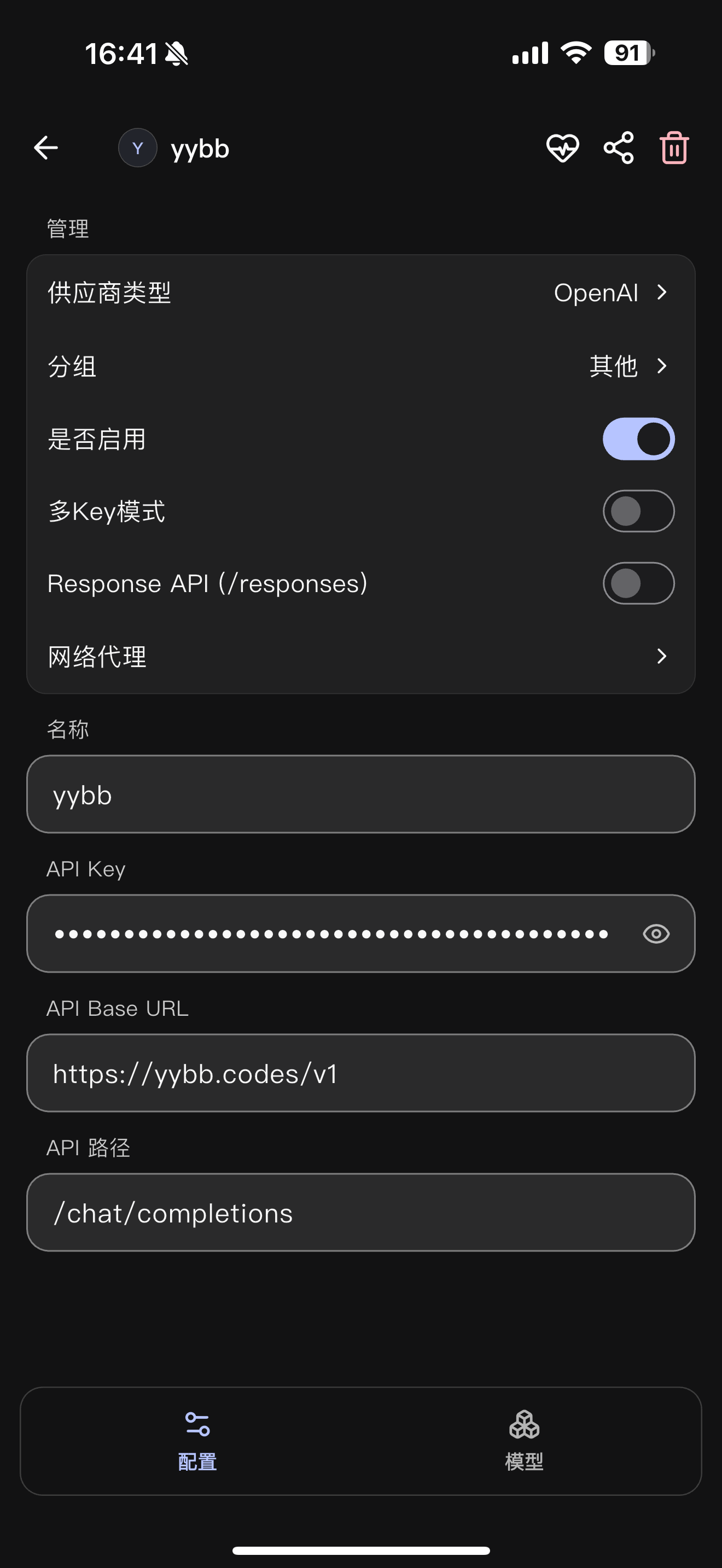
填写配置项
- 名称:随意输入你想看懂的名称即可。
- APIKey:填入从系统后台获取的 API 密钥。
- API Base Url:填入精确的带 v1 的请求地址,即:
https://yybb.codes/v1
⚠️
请务必注意,这里的地址末尾要带上完整的 /v1,这是与前面其他端配置的重要区别哟!
4
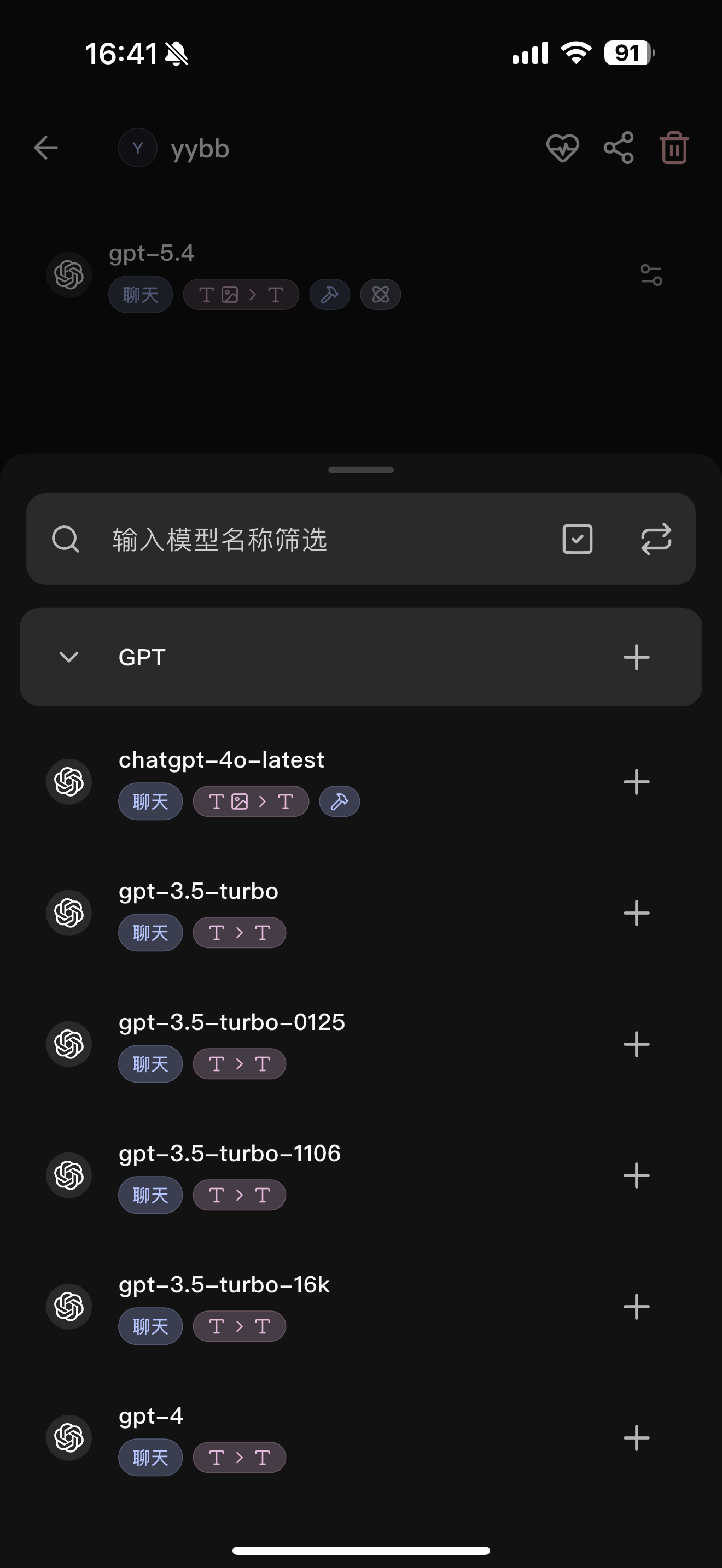
获取模型及对话
- 配置添加完成后,点击 模型。
- 点击获取,并 添加你需要使用的模型(如 gpt-5.4)。
- 所有配置完毕后,回到首页,选中刚刚添加好模型进行对话即可。
常见问题解答
请确认是否已在本地开启 CCSwitch。如果是第一次使用,浏览器可能会弹出确认窗口“要打开 CC Switch
吗?”,请勾选始终允许,然后点击打开。如果依然无效,请检查杀毒软件是否拦截了应用的外部唤起。
如果你在使用过程中遇到如下报错信息:
⚠️
Error running remote compact task: unexpected status 502 Bad Gateway: Upstream request failed, url: https://yybb.codes/responses/compact, request id: xxxxxxxxxxxxxxxxxxxxxxxxxxxx
这是因为你的配置文件中 model_provider 被设置为了 OpenAI,导致上下文压缩请求被发往了错误的上游地址。
解决步骤:
- 查看 CCSwitch 配置文件,路径为
.codex/config.toml - 确认以下 三处配置 必须一致且正确(model_provider 不能等于 OpenAI):
model_provider = "yybbcode"
model = "gpt-5.4"
model_reasoning_effort = "high"
disable_response_storage = true

[model_providers.yybbcode]
name = "yybbcode"
base_url = "https://yybb.codes"
wire_api = "responses"
requires_openai_auth = true
🔑
重点检查:①
model_provider 必须为 yybbcode(不能是 OpenAI);② [model_providers.yybbcode] 节名称需与 model_provider 保持一致;③ name 字段也须与上述一致。- 修改完成后保存文件,重新启动即可恢复正常。
✅
基本使用 CCSwitch 配置导入的用户不会遇到此问题,该问题主要出现在手动编辑配置文件时将 model_provider 错误设置为 OpenAI 的情况。